Después del registro y la activación exitosa de la cuenta, vaya a https://cloud.sonicwall.com para iniciar Capture Security Center.

- Inicialmente, solo se resaltarán los mosaicos de Licencias y mySonicwall. Otros mosaicos de servicio se destacarán más adelante según los firewalls / servicios habilitados agregados.
- Threat Meter: el centro de seguridad de SonicWall muestra amenazas en todo el mundo
- Cloud GMS (CGMS) 2.0: incluye administración de firewall, informes y análisis
- Capture Client: incluye aplicación de seguridad, gestión de certificados DPI-SSL, monitoreo de comportamiento,
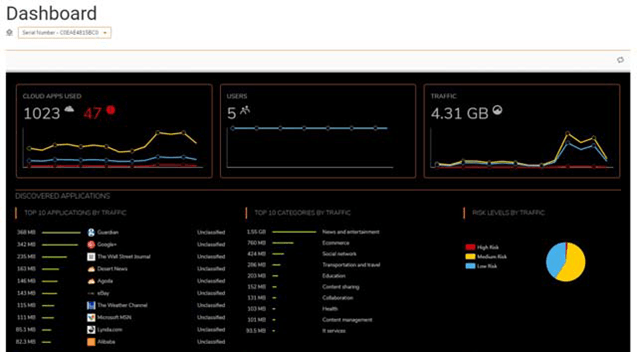
- CAS: para asegurar el uso de la aplicación SaaS y reducir el riesgo al ofrecer descubrimiento, visibilidad y control
- Licencia: permite ver y activar rápidamente la licencia de SonicWall
- mySonicwall: permite el acceso a la cuenta mySonicwall para administrar cuentas de usuario y productos
- Para habilitar y acceder a los servicios anteriores, siga las instrucciones específicas a continuación para cada servicio. Como se mencionó anteriormente, puede requerir licencias adicionales en el firewall para habilitar algunos servicios
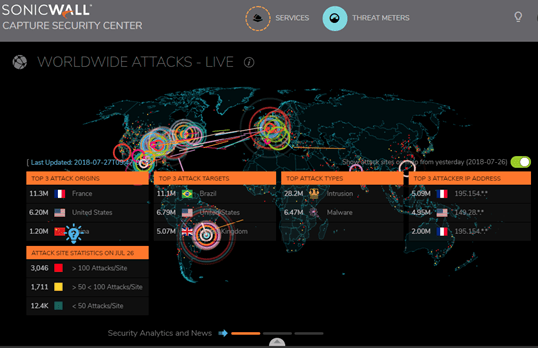
El SonicWall Security Center proporciona una vista de tres páginas de los ataques mundiales. Estas vistas se pueden ver haciendo clic en las barras naranjas en la parte inferior de la ventana.
Ingrese a CSC y haga clic en el enlace de THREAT METERS en la parte superior. Esto lo lleva directamente al Security Center de SonicWall.
Por defecto muestra Ataque mundial. Para cambiar la vista, haga clic en el enlace de abajo
2.1 Registro de Firewall para CSC:
Vaya a https://cloud.sonicwall.com e inicie sesión con sus credenciales de MySonicWall.
Seleccione el mosaico MySonicWall.

En el Panel de control de MySonicWall, haga clic en el icono Add Product.
Ingrese el número de serie y haga clic en Continue.
Proporcione el nombre descriptivo y el código de autenticación.
Seleccione el grupo de productos en el menú desplegable.
Haga clic en Register.
2.2 Firewall de licencias para servicios CSC

Una vez registrado, vuelva al panel de licences y habilite / compre la licencia para el firewall
Tipo de licencias: A continuación se muestran el tipo de licencia y la información general que se incluye.
CSC Management Lite: para administración limitada de firewall
CSC Management: incluye CSC Management Lite + Group level management, Workflow
CSC Management & Reporting: incluye CSC Management + Reports + Schedule Reports
CSC Analytics: CSC Management Lite + Informes + Programar informes + Desglosar + CAS
NOTA: Los firewalls que se administran con CSC requieren que la Suite de seguridad de pasarela completa / avanzada (CGSS / AGSS) esté habilitada. Para habilitar, navegue a mySonicWall para obtener la licencia.
Después de obtener la licencia del Firewall, regrese a la página principal de CSC y haga clic en la pestaña «Licence» y su firewall debe aparecer en la lista. Ahora pase el cursor sobre el Firewall y en el extremo de la fila (lado derecho) haga clic en «Try» y luego vuelva a la página principal de CSC
Una vez que regrese a la página principal de CSC, haga clic en Management y luego agregue el firewall allí. Si usa Zero Touch, debería ver el firewall en el Administrador de dispositivos.
2.3 Agregar firewall a CSC / CGMS: hay dos formas de agregar firewall
a. Adición manual de firewall a CSC / CGMS
Inicie sesión en CSC y haga clic en el mosaico ‘Management’ que lo llevará al CGMS
Ir al Device Manager | Global View y clic derecho
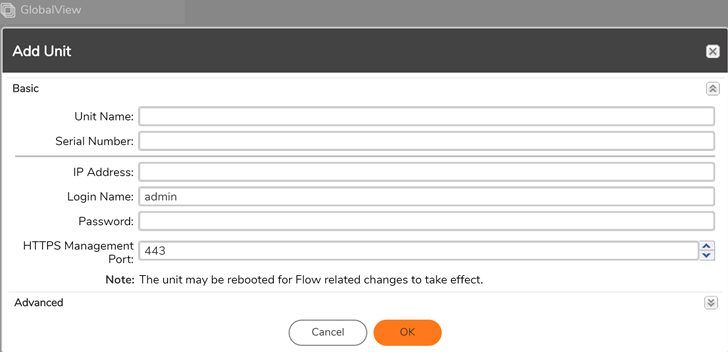
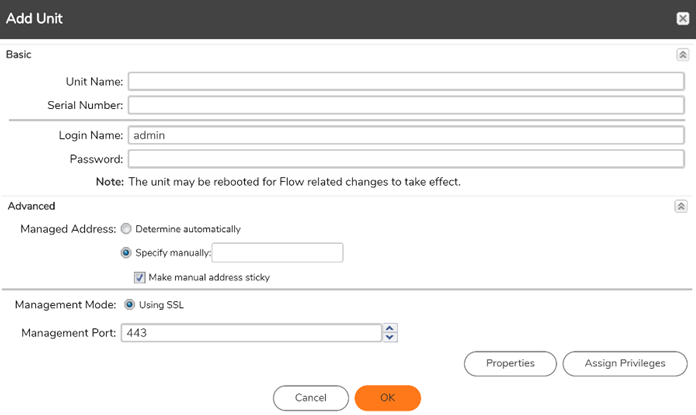
Haga clic en «Add Unit» y proporcione detalles en el cuadro emergente
Si es necesario, haga clic en la configuración ‘Advanced’ y haga clic en ‘Ok’
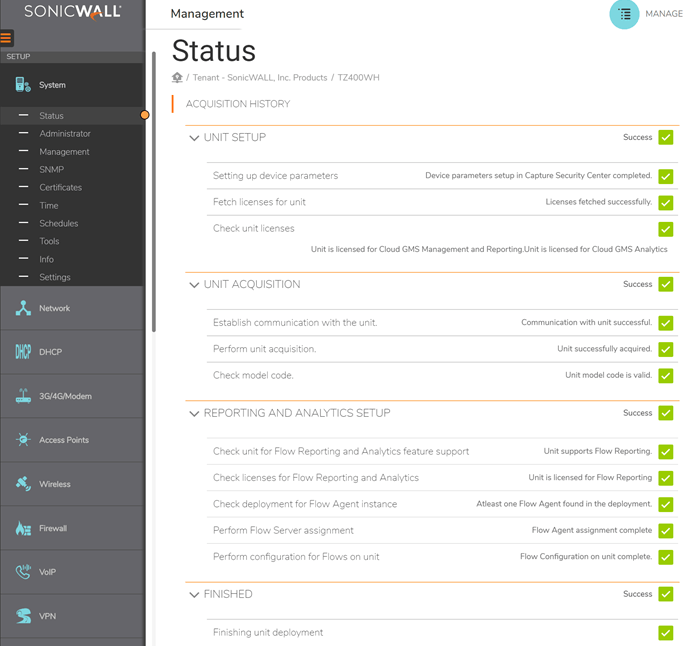
Una vez agregada, la unidad comenzará a mostrarse en «Global View» y en «Status», podrá ver el historial de adquisiciones.
b. Usando Zero Touch
Consulte la ‘Guía de introducción – Zero Touch ‘para habilitar y adquirir el firewall utilizando Zero Touch – https://software.sonicwall.com/gmsvp/Dev-Training/index.html
Una vez que el Firewall se agrega y se adquiere en el GMS, debe poder Administrar el Firewall, ver los datos de informes o Analytics según la licencia habilitada en el Firewall.
Regrese al Capture Security Center haciendo clic en la flecha hacia abajo () en la parte superior de la página y luego haga clic en otros mosaicos como Informes, Análisis, etc. para verificar los datos allí.
a. Seleccione mySonicWall desde el Centro de seguridad de captura.
b. Navegar a Product Management | My Products.
c. Seleccione el ícono ‘+’ para agregar licencias de cliente.
d. Introduzca un nombre para el Grupo de licencias de cliente. El nombre puede tener hasta 30 caracteres.
e. Haga clic en Confirm.

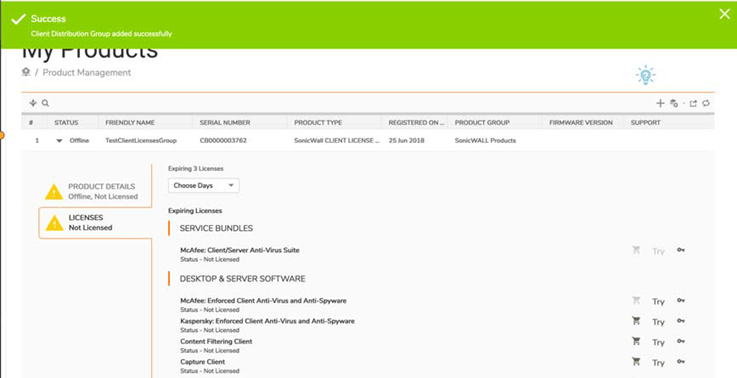
f. En el producto recién creado, haga clic en la pestaña Licenses
g. Desplácese hacia abajo hasta Capture Client. Es posible que deba desplazarse hacia abajo utilizando la barra de desplazamiento interior.
h. Haga clic en el ícono Clave para Capture Client Advanced Protection para activar el servicio.
i. Ingrese la clave de activación (provista por su SonicWall) y haga clic en Submit.
j. Haga clic en el enlace para Capture Client Advanced Protection.
k. Regrese a la página principal de CSC y haga clic en Capture Client Tile para acceder.
Habilite la licencia, es decir, CSC Analytics como CAS incluido como parte de la licencia de Analytics.
Una vez habilitado, vuelva a iniciar sesión en CSC y haga clic en el mosaico CAS. Debería ver el siguiente cuadro de instrumentos
Nota: asegúrese de que está viendo los datos en los informes de «Web Activity» en el panel Report / Análisis del firewall.
Si tiene varios firewalls con licencia y habilitados para CAS, haga clic en el cuadro desplegable (arriba a la derecha) y seleccione el firewall.